





Ouvrir votre compte
- Ouvrez la page de connexion. Créez votre compte si nécessaire, puis confirmez votre adresse dans le courriel reçu.
- Consultez l’offre et suivez les indications de la page de paiement.
- Ouvrez Mon espace. Dans Activer mon espace parent, entrez le code reçu par courriel.
- Appuyez sur Ouvrir mon espace parent.
Résultat attendu : votre portail familial s’ouvre. Le code d’activation sert à cette étape seulement.
Votre portail parent sur l’écran d’accueil
Ajoutez l’icône TribuTempo sur votre téléphone de parent pour ouvrir votre portail comme une application. Aucun fichier APK à télécharger pour cet accès. Une connexion Internet est nécessaire.
Samsung et autres téléphones Android
- Ouvrez Chrome sur votre téléphone et rendez-vous sur tributempo.ca/portail.
- Connectez-vous avec votre compte TribuTempo si demandé.
- Appuyez sur Ajouter à l’accueil en haut du portail, puis sur Installer ou Ajouter.
- Si aucune proposition n’apparaît, ouvrez le menu ⋮ de Chrome. Choisissez Installer et créer un raccourci → Installer, ou Ajouter à l’écran d’accueil, selon votre version.
- Revenez à l’écran d’accueil du téléphone et touchez l’icône TribuTempo.
iPhone
- Ouvrez Safari et rendez-vous sur tributempo.ca/portail. Connectez-vous si demandé.
- Touchez Partager (le carré avec une flèche vers le haut), directement ou dans le menu de la page.
- Faites défiler les options et choisissez Sur l’écran d’accueil. Si cette option manque, ouvrez Modifier les actions et ajoutez-la.
- Activez Ouvrir comme app web si proposé, puis touchez Ajouter.
- Ouvrez ensuite l’icône TribuTempo depuis l’écran d’accueil.
Résultat attendu : votre portail s’ouvre depuis l’icône. Si votre session a expiré, reconnectez-vous : votre famille et vos réglages sont conservés. Le navigateur peut demander une première connexion dans l’application ajoutée.
Si vous ne trouvez pas le menu, ouvrez le lien dans Chrome ou Safari directement, plutôt que dans Facebook, une messagerie ou un onglet privé. Selon le navigateur, l’icône peut ouvrir une fenêtre d’application ou un raccourci du site. Pour enlever l’icône, faites un appui long et choisissez Supprimer ou Désinstaller : cela ne supprime pas votre compte ni votre famille.
Aide du fabricant : Google Chrome · Safari sur iPhone.
Choisir l’ambiance du site
- En haut du site ou du portail, ouvrez le menu Ambiance.
- Choisissez Automatique (appareil) pour suivre l’apparence de votre téléphone ou ordinateur, ou choisissez Clair ou Sombre.
Le changement est immédiat et votre choix est mémorisé dans ce navigateur. Par défaut, l’ambiance suit votre appareil, même lorsqu’il change automatiquement entre le jour et la nuit. Vous pouvez revenir à Automatique à tout moment. Les décors saisonniers restent visibles dans les deux ambiances. L’apparence de l’application de l’enfant reste indépendante.
Préparer le profil et le mot de passe parental
- Créez un profil pour l’enfant. Vous pouvez utiliser un prénom ou un surnom.
- Dans Paramètres, choisissez un mot de passe parental d’au moins 12 caractères, puis confirmez-le.
- Conservez ce mot de passe pour ouvrir les réglages protégés sur le téléphone. Pour le changer, saisissez d’abord l’ancien mot de passe.
- Dans le profil, ouvrez Appareils. Entrez un nom facile à reconnaître, par exemple « Téléphone de Camille ».
- Choisissez Android ou Windows, puis créez le lien d’association.
Le mot de passe du compte vous connecte au site. Le mot de passe parental protège les réglages de l’application. Le lien d’association relie un appareil au profil : il expire après 10 minutes et ne fonctionne qu’une fois. Ne le partagez pas publiquement.
Installer sur le téléphone ou la tablette Android de l’enfant
Gardez le portail parent ouvert sur votre appareil pour créer le lien d’association. Faites les étapes suivantes sur l’appareil de l’enfant.
- Téléchargez l’application. Sur l’appareil de l’enfant, ouvrez Mon espace → Vos téléchargements et choisissez le fichier Android (.apk). Ouvrez le fichier téléchargé.
- Installez TribuTempo. Si Android demande l’autorisation d’installer depuis votre navigateur, autorisez cette source, puis revenez au fichier et touchez Installer. Si une alerte signale une application dangereuse, arrêtez-vous et contactez le support avec le message exact. Ne désactivez pas Play Protect.
- Créez un lien pour cet appareil. Dans le portail parent, choisissez l’enfant → Appareils → Associer un appareil. Entrez un nom, par exemple « Tablette de Léa », puis créez un lien Android.
- Associez l’application. Dans TribuTempo sur l’appareil de l’enfant, collez le lien et touchez Associer ce téléphone. Attendez la confirmation. Le lien expire après dix minutes; créez-en un nouveau si nécessaire.
- Activez le contrôle parental. Ouvrez Paramètres parentaux dans l’application et entrez votre mot de passe parental. Suivez le bouton d’activation du contrôle. Dans les réglages Android : Accessibilité → Applications installées → TribuTempo → Activer. Confirmez la demande affichée. Le raccourci d’accessibilité est facultatif.
- Vérifiez que tout fonctionne. Revenez dans TribuTempo : le contrôle doit être activé. Dans le portail parent, vérifiez que l’appareil apparaît chez le bon enfant. Essayez Mettre les loisirs en pause, puis Reprendre les loisirs.
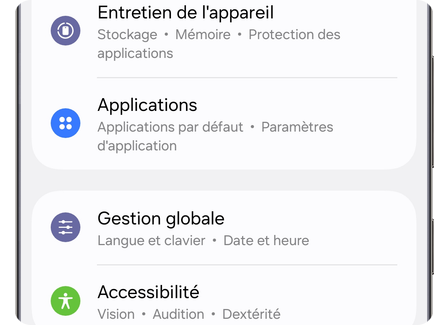
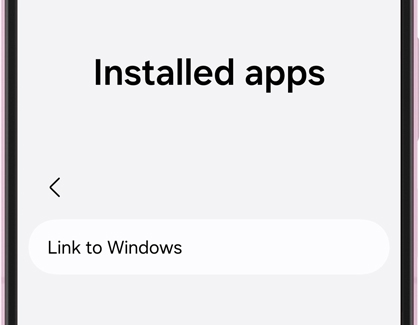
Ces vraies captures Samsung sont des exemples. Les noms et la disposition peuvent varier selon le modèle et la version Android. Certaines captures sont en anglais; leur explication est traduite ci-dessus. Touchez une image pour l’agrandir.
Si Android affiche « Accès refusé » ou « Paramètre restreint », ouvrez la rubrique ci-dessous. Cette étape supplémentaire n’est pas demandée sur tous les téléphones.
Android refuse l’autorisationInstallation et permissions : voir les écrans
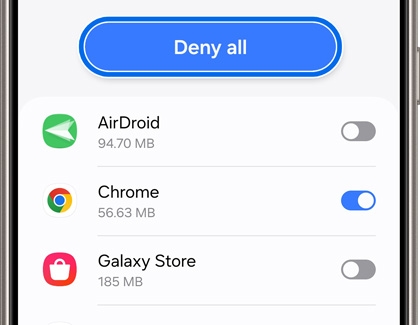
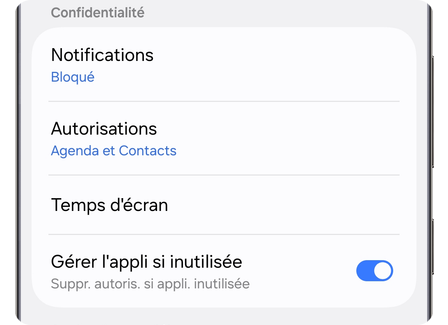
Ces vraies captures Samsung sont des exemples. Les noms et la disposition peuvent varier selon le modèle et la version Android. Certaines captures sont en anglais; leur explication est traduite ci-dessus. Touchez une image pour l’agrandir.
La localisation et la protection contre la désinstallation sont des choix séparés, dans Paramètres parentaux. Activez seulement les fonctions voulues, puis suivez les demandes d’autorisation Android.
Android refuse l’autorisation
Android peut limiter les autorisations d’une application installée directement. L’accessibilité est une permission sensible : accordez-la uniquement à une application dont vous connaissez la provenance et l’usage.
- Fermez le message et ouvrez les Paramètres du téléphone.
- Appuyez sur Applications, puis sur TribuTempo.
- Ouvrez le menu ⋮ en haut de la fiche. Si l’option Autoriser les paramètres restreints apparaît, sélectionnez-la et confirmez votre choix.
- Retournez dans Accessibilité → Applications installées → TribuTempo et activez le service.
Si l’option n’apparaît pas, contactez le support avec le modèle et le message affiché. Voir les explications officielles de Google.
Si Google Play Protect bloque le fichier
C’est un autre type d’alerte. Arrêtez l’installation et contactez le support pour vérifier le fichier et sa version. Ne désactivez pas globalement Play Protect.
Les interrupteurs parentaux
- Protection contre la désinstallation : renforce la protection avec l’autorisation Android correspondante. Elle reste désactivable dans les réglages du téléphone.
- Localisation familiale : permet de partager la position avec le portail. Le téléphone demande votre accord et affiche une notification.
- Reprise après redémarrage : concerne la localisation. Elle nécessite les autorisations demandées par Android.
Chaque interrupteur indique Activé ou Désactivé. Si Android demande une permission, terminez cette étape puis revenez dans l’application pour vérifier son état.
Installer sur Windows
- Utilisez une session Windows administrateur pour le parent et une session standard distincte pour l’enfant. Enregistrez les documents ouverts et déconnectez les sessions enfants.
- Depuis Mon espace, téléchargez TribuTempo-Windows-v0.4.14.zip. Dans Téléchargements, faites un clic droit sur ce fichier → Extraire tout → Extraire. Ouvrez le dossier extrait : il contient l’installateur, le désinstallateur et la notice LIRE-MOI.txt.
- Dans ce dossier, ouvrez TribuTempo-Installation-v0.4.14.exe. Windows demande l’autorisation administrateur nécessaire pour installer la protection.
- Dans la liste de l’assistant, choisissez la session Windows de l’enfant. Cochez la confirmation, puis cliquez sur Installer / mettre à jour.
- Pour une première installation, une fenêtre d’association s’ouvre. Dans le portail, choisissez l’enfant, ouvrez Appareils, entrez un nom et créez un lien Windows. Collez ce lien dans la fenêtre et cliquez sur Associer.
- Attendez Installation terminée. Ouvrez la session enfant et vérifiez le compteur ainsi que la présence du PC dans le portail.
Lors d’une mise à jour, choisissez la même session : l’association et les réglages existants sont conservés. L’assistant ne crée pas de compte Windows. Attendez le résultat de la recherche des sessions, puis choisissez celle de l’enfant. Les comptes administrateurs et désactivés ne sont pas proposés. Si aucune session n’est disponible, ouvrez Paramètres Windows → Comptes → Autres utilisateurs (ou Famille et autres utilisateurs), ajoutez un compte pour l’enfant et vérifiez que son type est Standard. Revenez dans l’assistant et cliquez sur Actualiser. Si une erreur de recherche apparaît, cliquez sur Actualiser; si elle persiste, fermez l’assistant et ouvrez-le depuis votre compte administrateur parent. Si votre ancien installateur affiche une liste vide sans explication, téléchargez la dernière version depuis Mon espace.
Les exécutables Windows ne possèdent pas encore de signature d’éditeur reconnue. Un avertissement d’éditeur inconnu ou de réputation peut apparaître; il ne prouve ni la présence ni l’absence d’un virus. Si une menace est nommée ou si vous hésitez, arrêtez l’installation et transmettez le message exact au support pour vérifier le fichier. Ne désactivez pas les protections Windows. Ne lancez pas une seconde protection parentale en parallèle.
Ajouter un deuxième enfant sur le même PC
Chaque enfant utilise sa propre session Windows standard et son propre profil TribuTempo. Le programme est partagé sur le PC, mais les associations et réglages de chaque enfant restent séparés. Il n’est pas nécessaire de désinstaller le premier enfant.
- Enregistrez les documents et déconnectez toutes les sessions enfants : menu Démarrer → icône du compte → Se déconnecter. Changer d’utilisateur ou verrouiller la session ne la ferme pas.
- Depuis votre compte administrateur parent, ouvrez TribuTempo-Installation-v0.4.14.exe. Si l’assistant vient de terminer une installation, cliquez sur Ajouter un autre enfant.
- Choisissez la session Windows du deuxième enfant. La mention « déjà associé » repère une session déjà configurée. Vérifiez le nom choisi, cochez la confirmation et cliquez sur Installer / mettre à jour.
- Patientez pendant la préparation de la protection existante. L’assistant attend que le service Windows puisse s’arrêter.
- Quand la fenêtre d’association s’ouvre, choisissez le deuxième enfant dans le portail, ouvrez Appareils, donnez un nom au PC et créez un nouveau lien Windows. Collez-le dans la fenêtre. Le lien du premier enfant ne doit pas être réutilisé.
- Attendez la confirmation indiquant le nom de la session configurée. Ouvrez cette session enfant et vérifiez son appareil dans le bon profil du portail.
Si aucune fenêtre d’association ne s’ouvre et que l’assistant indique « déjà associé », il conserve l’association de la session sélectionnée. Vérifiez que vous avez choisi la session du deuxième enfant. En cas d’opération non terminée, lisez le dernier message du journal; ne désinstallez pas le premier enfant pour réessayer.
Utiliser votre espace parent
En haut de la page, cliquez sur le nom ou la photo de l’enfant. Les onglets concernent ce profil : vérifiez son nom avant d’enregistrer.
Aujourd’hui : gérer la journée
La bannière indique si une pause parentale est active. Ajouter du temps ou modifier les heures ne retire pas cette pause : utilisez Reprendre les loisirs. L’horaire général du jour est affiché séparément. Un astérisque (*) signale une exception pour aujourd’hui.
- Lisez le budget prévu aujourd’hui, le temps déjà utilisé et le temps restant. Répondez aux demandes de temps : une demande seule n’ajoute aucune minute.
- Utilisez la pause, la reprise, +15 ou +30 minutes pour une action rapide.
- Dans Aujourd’hui → Ajuster…, ajoutez ou retirez des minutes pour aujourd’hui seulement. Cela ne change pas les budgets des autres jours.
- Dans Réglages, le panneau Profil de l’enfant permet de changer son nom. Pour le temps habituel, ouvrez Temps d’écran → Horaire et budget.
- Pour un nouvel enfant, utilisez le panneau d’ajout. L’onglet Horaire s’ouvre ensuite pour choisir ses budgets; la valeur de départ est de 2 heures par jour.
Horaire : choisir un budget pour chaque jour
- Choisissez l’enfant en haut du portail, puis ouvrez Temps d’écran → Horaire et budget.
- Entrez une durée pour chaque jour, du lundi au dimanche. Par exemple : 60 minutes du lundi au vendredi et 120 minutes le samedi et le dimanche. Ouvrez le jour à modifier; son budget et ses heures se trouvent ensemble. Touchez une heure pour ouvrir le clavier. Tapez par exemple 0630 pour 06:30 ou 2030 pour 20:30, puis passez au champ suivant. Pour une fin à 24:00, cochez Jusqu’à minuit.
- Cliquez sur Enregistrer la semaine. Ces durées se répètent chaque semaine et sont partagées entre le téléphone et les ordinateurs de cet enfant.
- Dans la même semaine, ouvrez chaque jour pour choisir ses plages de loisirs. Enregistrer la semaine enregistre ensemble les heures et les budgets. La durée autorisée et les heures d’accès sont deux réglages distincts.
- Pour un changement d’heures aujourd’hui seulement, utilisez Exception pour aujourd’hui. Pour ajouter ou retirer des minutes aujourd’hui seulement, utilisez Aujourd’hui → Ajuster le temps du jour.
Votre ancien budget est repris pour les sept jours jusqu’à votre premier enregistrement. Le budget du jour change à minuit selon le fuseau familial affiché. Modifier les budgets ne remet pas à zéro le temps déjà utilisé et conserve les ajustements du jour. 0 minute signifie aucun temps pour les applications avec budget; les règles des applications illimitées restent applicables. Les réglages sont reçus par Android et Windows à la prochaine synchronisation, sans réinstallation.
Horaire : choisir les périodes de loisirs
- Pour chaque jour, ajoutez une plage, puis choisissez son début et sa fin. Plusieurs plages sont possibles.
- Cochez Jusqu’à minuit si nécessaire. Sans plage, les applications soumises à l’horaire restent bloquées, même si du temps est disponible.
- Enregistrez la semaine.
- Pour un changement ponctuel, utilisez Exception pour aujourd’hui : la semaine habituelle et le budget du jour restent inchangés.
Temps d’écran → Applications : une règle par application
Les applications sont regroupées par appareil. La règle actuelle apparaît sous leur nom. Touchez la flèche vers le bas ou Modifier pour afficher les choix, sélectionnez une seule option puis enregistrez. Touchez de nouveau la flèche pour replier. Les nouvelles applications utilisent Selon l’horaire, avec budget; vos choix déjà enregistrés sont conservés.
- Illimité : toujours accessible, sans retirer de minutes, même pendant une pause ou une tâche obligatoire.
- Illimité selon l’horaire autorisé : aucun temps retiré du budget, même si celui-ci est épuisé. L’application reste accessible seulement durant l’horaire familial ou l’exception du jour. Les pauses et les tâches obligatoires restent applicables. Le mode du jour « Sans limite de temps ni d’horaire aujourd’hui » suspend aussi cet horaire jusqu’à minuit.
- Selon l’horaire, avec budget : respecte l’horaire familial, le budget, les pauses et les tâches.
- Horaire personnalisé, avec budget : ses propres plages remplacent l’horaire familial. Le budget quotidien, les pauses et les tâches restent applicables.
Les applications essentielles restent accessibles. Dans Aujourd’hui → Détails et options du jour, « Temps illimité, horaires respectés » enlève la limite de durée mais conserve les heures autorisées. « Sans limite de temps ni d’horaire aujourd’hui » enlève les deux limites pour toutes les applications jusqu’à minuit. La pause parentale et les tâches obligatoires restent applicables. Reconnectez l’appareil enfant pour qu’il reçoive le changement. Pour Android, installez la version 0.4.2 pour que le changement d’application applique immédiatement sa propre autorisation. Sur Windows, si un programme manque, ouvrez-le dans la session enfant, puis actualisez après synchronisation.
Tâches et rappels : proposer et vérifier
- Dans Tâches, ajoutez une consigne simple et sa récompense en minutes.
- Choisissez la date et l’heure de départ. Une tâche obligatoire ne bloque pas les loisirs avant ce moment.
- Choisissez une seule fois, chaque jour, chaque semaine avec les jours souhaités, ou chaque mois. La répétition mensuelle tombe au même numéro de jour, ou au dernier jour d’un mois plus court.
- Si nécessaire, cochez le blocage des loisirs jusqu’à votre approbation, puis enregistrez.
- Sur Android, l’enfant envoie les photos avant et après depuis Mes tâches et récompenses.
- Dans Tâches à vérifier, examinez les deux photos. Approuvez ou demandez de recommencer. La récompense est ajoutée une seule fois après approbation.
Une tâche répétitive est active les jours prévus : une validation ne valide pas les occurrences suivantes. Une tâche unique reste à terminer après sa date de départ. Archiver une tâche arrête ses prochaines demandes et son blocage, en conservant l’historique.
Appareils, historique et paramètres
Appareils permet de créer un lien ou de retirer l’accès d’un appareil. Ce retrait ne désinstalle pas le programme. Activité et alertes présente les événements du profil. Réglages contient la photo, le thème et le mot de passe parental. L’ancien mot de passe est nécessaire pour le changer. La rubrique Guide pas à pas affiche ce guide.
Demandes de temps supplémentaire
Dans Aujourd’hui → À regarder, accordez ou refusez les demandes du jour. Une demande expire à minuit dans le fuseau de votre famille et disparaît des demandes en attente. Une demande expirée ne peut pas ajouter des minutes au lendemain. Si deux parents répondent, seule la première réponse est appliquée.
Vérifier le fonctionnement
- Mettez les loisirs en pause.
- Sur l’appareil enfant, ouvrez une application réglée selon l’horaire. Elle doit être bloquée après synchronisation.
- Reprenez les loisirs. L’accès revient si le budget, l’horaire et les tâches le permettent.
- Vérifiez aussi après redémarrage.
Les commandes à distance nécessitent Internet. L’économie de batterie peut retarder les échanges. Une application illimitée ne sert pas à tester le blocage.
Retrouver un téléphone sur la carte
- Dans le profil du portail, ouvrez Appareils → Localisation, autorisez le partage et enregistrez.
- Sur le téléphone, activez Localisation familiale dans les paramètres parentaux et accordez les permissions demandées.
- Revenez au portail et actualisez. Ouvrez la carte : le nom de l’appareil indique sa dernière position reçue.
- Lisez la date et la précision. Une position ancienne ne garantit pas la présence actuelle du téléphone.
- Pour enregistrer la maison ou l’école, touchez le lieu sur la carte, donnez-lui un nom, choisissez un rayon puis enregistrez. Les entrées et sorties apparaîtront lorsqu’un changement suffisamment précis sera reçu.
Aucune coordonnée n’est à saisir. Cette carte concerne les appareils Android autorisés; ce n’est pas un service d’urgence ni une garantie de suivi permanent.
Lire l’horaire dans le widget
Avec Windows 0.4.7 ou Android 0.4.4 et les versions suivantes, le petit compteur affiche aussi l’horaire général du jour. Par exemple, 06h00 – 20h00 signifie que la plage habituelle va de 6 h à 20 h. Si vous avez changé les heures uniquement pour aujourd’hui, vous verrez par exemple 06h00 – 22h00*, suivi de * Exception pour aujourd’hui. S’il y a plusieurs plages, elles sont affichées séparément. Sur Android, touchez l’horaire pour lire le détail complet.
Horaire à synchroniser signifie que l’appareil doit recevoir l’horaire de la journée : vérifiez sa connexion et ouvrez TribuTempo. L’horaire est indépendant du temps restant : une pause parentale, une tâche obligatoire ou le budget épuisé peuvent encore bloquer les loisirs. Certaines applications peuvent aussi avoir leur propre horaire.
Les mises à jour et leurs nouveautés
À partir de la version 0.3.5, TribuTempo peut rechercher et télécharger les mises à jour en arrière-plan. Rien ne s’installe sans l’accord du parent. La fréquence dépend de la connexion, de la batterie et des restrictions du système. Les nouveautés sont aussi affichées dans Mon espace et un encadré apparaît dans le portail pour les appareils qui signalent une ancienne version.
Sur Android
- Autorisez les notifications de TribuTempo. Dans Paramètres parentaux, vérifiez que Mises à jour automatiques indique Activé. Une désactivation déjà choisie est conservée.
- Quand une version est prête, touchez la notification sur le téléphone de l’enfant, ou ouvrez Paramètres parentaux → Installer la mise à jour.
- Lisez les nouveautés. Choisissez Accepter l’installation, puis entrez le mot de passe parental. Plus tard laisse l’installation en attente.
- Si Android le demande, autorisez TribuTempo à installer cette mise à jour, puis revenez à l’application et confirmez à nouveau. Validez ensuite la fenêtre d’installation Android.
- Rouvrez TribuTempo et vérifiez le numéro de version. L’association est conservée.
Sur Windows
- Si votre PC utilise une version antérieure à 0.3.5, installez manuellement la dernière version depuis Mon espace. Cette première mise à jour active le mécanisme automatique.
- Le service recherche et prépare les versions suivantes lorsque le PC est allumé et connecté. La notification apparaît dans la session administrateur parent, près de l’horloge. Vous pouvez aussi ouvrir Mises à jour — parent dans le menu TribuTempo de la session enfant.
- Lisez les nouveautés, enregistrez les documents et déconnectez les sessions enfants. Choisissez Accepter l’installation.
- Acceptez la demande administrateur Windows. Dans l’assistant, confirmez que les sessions sont fermées puis cliquez sur Installer / mettre à jour. Les profils existants sont conservés.
- Attendez Installation terminée et rouvrez la session enfant.
Ces notifications sont locales aux appareils et au portail : aucun courriel ou message vers un autre téléphone n’est envoyé. Si une notification n’apparaît pas, utilisez les réglages de l’application ou Mon espace. Pour une installation manuelle, installez le nouveau fichier par-dessus l’ancien, sans désinstaller TribuTempo. Les fichiers AAB ne sont pas proposés sur le site.
Alarmes, rappels et appareil perdu
Les boutons d’arrêt sur l’appareil et l’ouverture automatique des alertes nécessitent TribuTempo 0.4.2 sur l’appareil. Installez la mise à jour et laissez le contrôle parental actif. Les nouvelles commandes et alarmes programmées sont reçues lors de la connexion au serveur. Elles ne remplacent pas un réveil ou un dispositif de rappel médical autonome.
Programmer une alarme ou un rappel
- Choisissez l’enfant, puis ouvrez Tâches et rappels → Alarmes et rappels.
- Choisissez une alarme avec question, ou un rappel personnel. Donnez-lui un nom clair.
- Choisissez l’heure et les jours. L’heure utilise le fuseau familial affiché.
- Pour une alarme, entrez une question et sa réponse attendue. Les majuscules et les espaces supplémentaires ne changent pas la réponse attendue.
- Ajoutez le rappel. Un écran s’ouvre automatiquement sur l’appareil de l’enfant lorsque la commande est reçue. Sur Android, déverrouillez d’abord le téléphone si nécessaire. Pour une alarme, écrivez la réponse puis touchez Valider et arrêter l’alarme. Pour un rappel, touchez J’ai vu ce rappel.
- Pour arrêter une alarme à distance, utilisez Désactiver dans le portail.
Chaque appareil du profil reçoit le rappel. Sur Windows, la session enfant doit être ouverte. Internet, le volume sonore, les permissions et les restrictions du système influencent la réception. Un appareil reconnecté peut recevoir un rappel du jour en retard. « Vu » ne confirme pas la prise d’un médicament; TribuTempo ne calcule aucune dose.
Faire sonner un appareil et afficher vos coordonnées
- Ouvrez Appareils → Sonnerie et mode perdu.
- Cliquez sur Faire sonner. La demande expire après une minute si elle n’est pas reçue. Le volume système est respecté.
- Une fois l’appareil retrouvé, touchez Arrêter la sonnerie — appareil retrouvé sur cet appareil. Sur Android, déverrouillez-le d’abord. L’arrêt du son fonctionne même si Internet a été perdu après réception de la commande. Il ne retire pas le mode perdu et ne valide pas les autres alarmes.
- Pour le mode perdu, indiquez un numéro ou un courriel de contact, puis choisissez un code de 6 à 12 chiffres.
- Activez le mode perdu. Un écran rouge s’affiche lorsque l’application reçoit la commande et que le système le permet. Il ne remplace pas le verrouillage système du téléphone ou de Windows.
- Entrez le code sur l’appareil avec Internet, ou désactivez le mode perdu depuis le portail. Les appels d’urgence et les réglages système restent disponibles sur Android.
Empêcher les changements de localisation
Le mot de passe parental protège l’interrupteur dans TribuTempo. Sur une installation Android habituelle, il ne peut pas verrouiller le bouton GPS des réglages système. Protection du GPS Android explique cette limite. Un appareil déjà configuré en gestion complète avec TribuTempo comme propriétaire de l’appareil peut utiliser le verrouillage système proposé; cela ne correspond pas à la simple autorisation « administrateur de l’appareil ». L’application ne réinitialise pas votre téléphone.
Apprendre avant les loisirs
- Dans Tâches et rappels → Ajouter une tâche, choisissez Questionnaire d’apprentissage.
- Écrivez une question par ligne, ou partez d’un exemple. Choisissez la date, l’heure et la répétition souhaitée.
- L’enfant ouvre Mes tâches, puis Répondre aux questions sur Android ou Windows.
- Chrome reste accessible pendant le questionnaire pour chercher des réponses. Les autres applications illimitées restent aussi accessibles.
- L’enfant envoie ses réponses. Dans Tâches à vérifier, lisez-les et approuvez ou demandez de recommencer.
Les loisirs restent bloqués jusqu’à l’approbation. Les règles normales de budget et d’horaire s’appliquent ensuite. Aucune photo n’est requise pour un questionnaire.
Statistiques et journal Internet
Dans Historique, les statistiques présentent l’usage estimé de chaque application aujourd’hui, sur 7 jours ou sur 30 jours. Les applications illimitées sont incluses; les périodes bloquées ne le sont pas. Les anciennes versions peuvent déjà envoyer les informations nécessaires. Les périodes hors connexion et les limites de stockage peuvent rendre les totaux incomplets. Les données ne sont pas rétroactives.
- Dans Historique → Journal Internet et mots-clés, lisez l’explication puis activez le journal.
- La liste contient maintenant 510 mots et expressions préprogrammés en 9 thèmes : sexualité, langage vulgaire et sacres, racisme et haine, violence, criminalité et substances, détresse, sollicitations et rencontres, intimidation, abréviations. Elle est ajoutée une seule fois aux profils existants en conservant leurs mots personnels et leur choix d’activer ou non le journal. Vous pouvez retirer un thème, ajouter vos expressions ou vider la liste (maximum 1 000, 60 caractères par expression). Cliquez sur Enregistrer : cocher un thème seul ne sauvegarde pas les changements. Vos suppressions resteront enregistrées à la prochaine connexion.
- Sur Android, ouvrez les paramètres parentaux et acceptez aussi Suivi Internet. Les notifications de TribuTempo doivent être autorisées.
- Sur l’appareil enfant, ouvrez une page de test dans Chrome (Android) ou Chrome/Edge (Windows). Le suivi est signalé sur l’appareil.
- Revenez dans le portail. Les visites et extraits accessibles apparaissent dans le journal après synchronisation.
- Pour être averti des prochains mots repérés, cliquez sur Activer les notifications sur ce navigateur et gardez le portail ouvert et connecté.
La lecture concerne les adresses et le texte visible que le navigateur expose aux outils d’accessibilité. Les champs de saisie et de mot de passe sont exclus. Certains contenus, langues de l’interface Windows, pages, navigateurs ou mises à jour peuvent ne pas être reconnus. Une alerte repose sur des mots ou expressions entiers, sans distinguer majuscules et accents, et sans interpréter le contexte. Une page éducative ou un article peut donc déclencher une alerte; cela ne prouve pas un comportement à risque. Les variantes non ajoutées à la liste et certains contenus peuvent échapper à la détection. La liste n’active pas le suivi à votre place et conserve vos mots déjà enregistrés. Les variantes écrites dans la liste (avec chiffres ou symboles) sont incluses; toutes les fautes volontaires ne sont pas reconnues. Les indications « insulte » ou « négation » du fichier source ne permettent pas de reconnaître une intention : le mot seul est recherché. Tous les mots utilisent le même système d’alerte; il n’y a pas de traitement d’urgence distinct selon les niveaux du fichier. Cette mise à jour de la liste fonctionne avec les applications Android et Windows 0.4.0 ou plus récentes, sans nouvelle installation. Ce journal n’est pas un historique exhaustif.
Le portail garde jusqu’à 100 visites récentes de la famille pendant au maximum 30 jours à l’affichage, selon la place disponible, avec un extrait de 3 000 caractères. Les paramètres d’adresse sont retirés, sauf les recherches sur les moteurs reconnus. Le texte d’une page peut contenir des informations personnelles. Utilisez Effacer le journal pour retirer les visites et alertes du profil. Désactiver le suivi arrête les prochaines collectes; cela n’efface pas automatiquement les visites existantes.
Utiliser un appareil sans Internet
À partir de Windows 0.4.8 et Android 0.4.5, les loisirs ne se bloquent plus uniquement parce que le Wi-Fi est perdu. Le temps continue de diminuer sur l’appareil, puis se synchronise automatiquement au retour d’Internet.
- Avant de partir, ouvrez TribuTempo avec Internet. Vérifiez le budget, l’horaire et l’absence de pause parentale.
- Ouvrez une application de loisirs, puis coupez le Wi-Fi pour vérifier le décompte local. Vous pouvez utiliser le mode avion pour cet essai.
- Reconnectez l’appareil. Patientez environ une minute, puis vérifiez le budget dans le portail.
Les dernières règles reçues sont disponibles pour aujourd’hui et les sept jours suivants. Le budget de chaque journée, les horaires, les exceptions, les applications illimitées et les tâches obligatoires restent applicables. Les réglages faits à distance et les réponses du parent nécessitent la reconnexion. Après cette période, reconnectez l’appareil pour actualiser ses règles. Gardez la date et l’heure automatiques activées.
Chaque appareil utilise le dernier budget connu. Si plusieurs appareils du même enfant sont utilisés sans Internet, le total peut dépasser ce budget. À la reconnexion, leurs consommations sont additionnées sans être comptées deux fois. Le portail affiche les dernières données reçues, pas un compteur en direct d’un appareil déconnecté. Le temps est réservé localement par petites tranches de cinq secondes au maximum; le décompte résiste au redémarrage. Le détail des statistiques par application peut rester incomplet hors connexion.
Débloquer temporairement un appareil
Le déblocage de secours suspend les blocages, le décompte du budget, le suivi Internet et les alertes de cet appareil. Sur Android, la localisation est aussi suspendue. Les contrôles reprennent automatiquement à l’heure choisie, même sans Internet. Les autorisations du système restent en place. La durée maximale est de 30 jours; les autres appareils ne sont pas débloqués.
Android : préparer une fois l’accès de secours
- Avec Internet, ouvrez TribuTempo → Paramètres parentaux et entrez votre mot de passe parental. Cette validation prépare l’accès local : une empreinte protégée est enregistrée, jamais le mot de passe en clair.
- Pour débloquer, ouvrez Paramètres parentaux → Débloquer temporairement cet appareil. Choisissez la date et l’heure, puis Débloquer jusqu’à cette date.
- Si Internet ou le portail ne répond plus, utilisez le bouton Déblocage de secours 🔒 sur l’accueil de l’application et le dernier mot de passe validé sur cet appareil.
- Pour terminer avant l’heure, retournez au même endroit et choisissez Rétablir les contrôles maintenant.
Après un changement de mot de passe dans le portail, ouvrez une fois les paramètres parentaux avec Internet sur chaque appareil pour actualiser cet accès de secours. Cinq erreurs de mot de passe local imposent une attente de cinq minutes.
Windows
- Ouvrez le raccourci TribuTempo – Compteur du bureau, puis Paramètres parentaux · Déblocage de secours. Cette entrée fonctionne même si le compteur est inactif. Le menu de l’icône TribuTempo près de l’horloge propose aussi les paramètres.
- Acceptez la demande Windows avec le compte administrateur du parent. Choisissez la session de l’enfant si une liste apparaît.
- Choisissez la date et l’heure, puis Débloquer jusqu’à cette date. Pour annuler avant l’heure, utilisez Rétablir les contrôles maintenant.
Une connexion Internet n’est pas nécessaire pour cette action locale. Le portail reçoit une trace du déblocage au prochain contact de l’appareil. Si vous utilisez le secours pour résoudre un problème, vérifiez ensuite le budget, l’horaire et la pause parentale avant de rétablir les contrôles.
Choisir l’ambiance sur Windows et Android
- Sur Windows : ouvrez le compteur de TribuTempo et utilisez le menu en bas du widget. Choisissez Automatique (appareil), Clair ou Sombre.
- Sur Android : ouvrez TribuTempo et utilisez le menu d’ambiance en haut, à côté de la langue. Vous pouvez aussi toucher Ambiance dans le widget de l’écran d’accueil.
Automatique suit le réglage clair ou sombre de l’appareil, même lorsqu’il change. Clair et Sombre restent fixes jusqu’à votre prochain choix. Chaque appareil conserve son propre choix, même sans Internet. Si vous aviez déjà choisi une ambiance, elle est conservée après la mise à jour : sélectionnez Automatique pour revenir au réglage de l’appareil.
Thèmes et langue
Choisissez Français, English ou Español dans le menu en haut du site. Votre choix est conservé sur ce navigateur et repris lorsque vous ouvrez le portail.
Un décor saisonnier peut s’ajouter à votre thème clair ou sombre. Il ne modifie aucune règle de contrôle parental. Les applications reçoivent le décor après leur mise à jour et leur prochaine connexion à Internet. Hors connexion, le dernier décor reçu reste affiché.
Si vous êtes bloqué
- Lien impossible à créer : entrez d’abord un nom d’appareil.
- Lien expiré : créez-en un nouveau dans le bon profil.
- Mot de passe refusé : utilisez le mot de passe parental choisi dans Paramètres, pas le code reçu par courriel.
- Pas de position : vérifiez le partage dans le portail et sur le téléphone, les autorisations Android et Internet.
- Pas de blocage : vérifiez le service d’accessibilité, le profil associé, le budget et les horaires.
Écrivez à support@tributempo.ca. Indiquez le modèle, l’étape et le message exact. Masquez les données privées sur vos captures et n’envoyez jamais de mot de passe ni de lien d’association.
Retirer l’application Android
Sur Android, désactivez la protection contre la désinstallation si elle est active, puis le service d’accessibilité. Désinstallez l’application dans les paramètres du téléphone. Retirez ensuite son autorisation dans l’onglet Appareils du portail.
Désinstaller complètement TribuTempo et Temps Famille sur Windows
Le désinstallateur retire les deux programmes s’ils sont présents, pour tous les enfants de ce PC. Il efface leurs services, fichiers installés, réglages, associations, journaux locaux, mises à jour téléchargées et raccourcis installés. Il fonctionne aussi pour une ancienne installation incomplète et pour la version personnelle Temps Famille.
Attention : cette opération arrête la protection sur ce PC et efface les associations locales de tous ses enfants. Pour seulement ajouter un enfant ou mettre à jour le programme, utilisez l’installateur : il n’est pas nécessaire de désinstaller.
- Enregistrez les documents ouverts. Déconnectez toutes les sessions enfants avec Démarrer → icône du compte → Se déconnecter.
- Ouvrez votre session Windows administrateur parent. Téléchargez le désinstallateur Windows. Vous pouvez aussi utiliser celui inclus dans le dossier Windows extrait du ZIP. Le téléchargement séparé reste disponible dans Mon espace, même si votre abonnement a expiré.
- Ouvrez TribuTempo-Desinstallation-v0.4.5.exe et acceptez la demande d’autorisation Windows. Vérifiez que le fichier provient bien de tributempo.ca.
- Lisez la liste de ce qui sera supprimé. Cochez la confirmation, puis cliquez sur Tout désinstaller de ce PC et confirmez.
- Attendez Désinstallation terminée, puis fermez la fenêtre. En cas de nettoyage incomplet, conservez le message affiché, redémarrez Windows et relancez ce même outil. Ne supprimez pas vous-même des dossiers Windows.
- Dans le portail parent, choisissez chaque enfant concerné → Appareils → retirez son ancien appareil Windows. Votre compte et votre famille en ligne sont conservés.
À partir de l’installateur 0.4.5, vous pouvez aussi passer par Paramètres Windows → Applications → Applications installées → TribuTempo → Désinstaller. Avec une version antérieure, utilisez le fichier ci-dessus pour effectuer le nettoyage complet.
Vos documents, les archives et installateurs que vous avez téléchargés vous-même, ainsi que les historiques gérés par Windows ou le navigateur, ne sont pas effacés. Vous pouvez supprimer manuellement les anciens installateurs de Téléchargements et vider la corbeille si vous le souhaitez. Pour réinstaller le programme, créez un nouveau lien d’association pour chaque enfant.
Gérer mon abonnement
- Ouvrez Mon espace et trouvez Mon abonnement.
- Choisissez Gérer mon abonnement pour ouvrir la page sécurisée de Stripe.
- Vous pouvez y consulter les factures, changer votre moyen de paiement ou arrêter le renouvellement annuel.
- Si vous arrêtez le renouvellement, votre accès continue jusqu’à la fin de la période payée. Vérifiez la confirmation et la date affichées.
Votre accès gratuit à vie ou votre ancien achat unique conserve ses conditions d’origine. Le bouton de gestion apparaît pour les nouveaux abonnements.